quarta-feira, 18 de maio de 2011

Panasonic Lumix G3

Por Gilson Lorenti

Fonte: Meio Bit

Se alguém me falasse alguns anos atrás que a Panasonic seria uma das gigantes da fotografia digital eu ficaria extremamente desconfiado. Mas, é o que aconteceu. A empresa entrou no mercado em uma rentável parceria cm a Leica e introduziu câmeras com qualidade e recursos tecnológicos inovadores. Quem já teve uma das câmeras Lumix na mão sabe do que estou falando. E toda essa tecnologia inovadora encontrou na parceria com a Olympus (outra empresa que foi pioneira em inovações) um solo fértil para a criação do sistema micro-quatro-terços.

Depois de lançar alguns modelos bem interessantes, a Panasonic chega agora com a Lumix G3 que foi anunciada oficialmente na semana passada. Em comparação com os modelos anteriores podemos citar que a câmera está ainda menor. A empunhadura também foi toda redesenhada e se tornou menos cavada, o que pode ser desconfortável para pessoas com mãos grandes. Fora isso o sensor que está no equipamento agora tem a incrível resolução de 16 megapixels. Um pouco alto para um sensor com fator de corte de 2x. A outra novidade é que agora o visor LCD de 3 polegadas possui várias funções sensíveis ao toque. Fechando o pacote temos a capacidade de produzir vídeos em Full HD e a compatibilidade com cartões SDXC.

As análises são unânimes em afirmar que essas inovações touchscreen vieram para tornar a câmera ainda mais amigável ao fotógrafo iniciante. A linha micro-quatro-terços veio para dar inicio a uma nova categoria dentro das câmeras digitais. As mirrorless se destacam por possuírem um sistema de lentes intercambiáveis, mas sem a necessidade de um espelho como no sistema reflex. Em vez disso o próprio sensor capta a imagem e transmite para um visor eletrônico. O que se torna uma vantagem do ponto de vista do tamanho do equipamento também é uma desvantagem do ponto de vista do visor eletrônico que não possui nem a metade da qualidade de um visor ótico (pelo menos até agora a tecnologia não se mostrou apta a resolver esse problema).

A nova Panasonic Lumix G3 vai estar disponível em junho de 2011 nas cores preto, vermelho, branco e marrom. Você pode adquirir apenas o corpo do equipamento (US$ 599,00) ou optar pelo kit com a lente 14-42mm (US$ 699,99).

quinta-feira, 12 de maio de 2011

Filmadora mais rápida do mundo captura 1 milhão de quadros por segundo

Redação do Site Inovação Tecnológica - 14/04/2011

Câmera mais rápida do mundo captura 1 milhão de frames por segundo
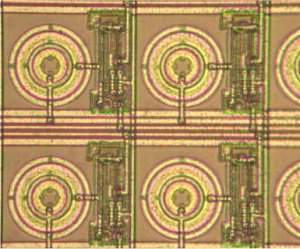
O segredo do desenvolvimento do CCD ultra-rápido está no uso de um novo tipo de pixel extremamente sensível, chamado diodo avalanche de fóton individual.[Imagem: NPL]

Um consórcio de pesquisadores europeus finalizou seus trabalhos para a criação de uma câmera filmadora ultra-rápida.

O resultado do Projeto Megaframe é nada menos do que a câmera mais rápida do mundo até hoje.

A câmera Megaframe é capaz de gravar imagens à incrível taxa de um milhão de frames por segundo.

CCD de alta velocidade

Desde a criação dos CCDs - os sensores ópticos que equipam as câmeras digitais - seu desenvolvimento tem apresentado duas tendências básicas: a miniaturização do próprio sensor e o aumento da resolução, ou seja, do número de pixels que ele consegue captar simultaneamente.

Mas há um outro fator envolvido no funcionamento do CCD: a quantidade de quadros que o chip é capaz de captar em um determinado período de tempo.

Por exemplo, uma câmera digital comum é capaz de capturar 24 ou, no máximo, 30 quadros por segundo.

As câmeras de alta velocidade, capazes de captar por volta de 1.000 quadros por segundo, são caras, o que as tem restringido a nichos de mercado, como nas pesquisas científicas ou em entretenimento.

Ao construir um chip capaz de alcançar 1 milhão de quadros por segundo, nas mesmas condições de funcionamento de um CCD normal, incluindo o campo de visão, os cientistas abrem um campo totalmente novo de aplicações.

Filmagens de alta velocidade

A Megaframe será útil, por exemplo, na geração de imagens em escala celular e sub-celular, na captura de imagens neurais, no rastreamento de reações DNA/proteína no interior de biochips, além de estudos na área de resistência de materiais e de observações astronômicas de alta sensibilidade.

Já existem técnicas de captura de imagens individuais muito mais velozes, mas elas se aproximam mais da captura de imagens estáticas em ambientes de microscopia.

Na verdade, a Megaframe agora aproxima as câmeras digitais tradicionais da área de microscopia, com potencial para facilitar enormemente o processo de captura de processos muito rápidos, até hoje estudados apenas de forma discreta, em quadros capturados em sequência mas a intervalos maiores.

Diodo avalanche

O segredo do desenvolvimento do CCD ultra-rápido está no uso de um novo tipo de pixel extremamente sensível, chamado diodo avalanche de fóton individual - SPAD:single photon avalanche diode.

Também foi necessário levar a "inteligência" da câmera para dentro do próprio chip CCD.


quarta-feira, 20 de abril de 2011

Photoshop CS5 por assinatura

A Adobe anunciou uma estratégia bem diferente para ampliar o número de usuários com software legal. Ao invés de vender a licença completa do Photoshop CS5 por US$1.155,00 (sem imposto), o novo mecanismo de aquisição é através de assinatura, que pode ser mensal ou anual. O valor da assinatura mensal do Photoshop é de US$ 79, enquanto a assinatura anual é de US$ 708 (ou seja, 59 dólares por mês). A estratégia visa ampliar receitas, e claro, reduzir a pirataria do software mais baladado do mundo do tratamento e edição de imagens. É esperar para ver se a ideia vai pegar entre os usuários.

quinta-feira, 14 de abril de 2011

Duotone com Gradient Map (CS5)

Neste tutorial veremos como transformar uma imagem colorida em uma Duotone (imagem de dois tons). Veremos também como aproveitar o efeito Duotone para dar uma aparência melhor às suas imagens do cotidiano.

ENTENDENDO O DUOTONE

Podemos considerar Duotone uma imagem em duas tonalidades. Uma imagem em preto e branco (grayscale) é um exemplo de Duotone das cores preto e branco. Um outro exemplo é o efeito Sépia, que tem aparência de foto envelhecida, que comumente utiliza o preto e uma tonalidade de marrom. No Photoshop, o processo de conversão para Duotone é feito por duas etapas: convertendo primeiramente a imagem em tons de cinza (greyscale) e depois para o próprio Duotone. Por esse processo, o Photoshop usa a cor preta como base e uma outra cor secundária para determinar as duas tonalidades. Neste tutorial o processo é bem diferente e não necessita de qualquer conversão, é feito apenas por uma camada de ajuste (Adjustment Layer) do comando Gradient Map, presente no menu Layer/New Adjustment Layer/Gradient Map e também na Paleta Layers através do ícone Create new fill or adjustment layer, um ícone de um círculo com metade preta e metade branca. Você ainda pode aplicar o Gradient Map através do menu Image/Adjustments/Gradient Map, mas esta opção aplica o ajuste diretamente na imagem, impossibilitando a edição posterior caso necessário.

ENTENDENDO O GRADIENT MAP

O Gradient Map troca os tons de cinza de uma imagem pelas cores de um preenchimento de gradiente especificado. Quando esse gradiente possui duas cores, por exemplo, as sombras da imagem assumem a cor de uma das extremidades, os brilhos assumem a cor da outra extremidade e os tons médios assumem as gradações entre as duas extremidades. (Ver primeira imagem do tópico Criando o Duotone)

O ANTES E O DEPOIS

Na imagem abaixo temos o antes (acima) e o depois (abaixo). Foram criadas apenas duas camadas de ajuste: uma para o Duotone e outra para dar mais contraste à imagem.

Clique na imagem para ampliá-la.

IMAGEM DO TUTORIAL

Para baixar o arquivo utilizado no tutorial, basta clicar na imagem abaixo e salvá-la em seu computador. Após baixá-la, abra-a no Photoshop.

Clique na imagem para ampliá-la.

CRIANDO O DUOTONE

Após abrir a imagem no Photoshop, pressione D para que as cores de primeiro e segundo plano fiquem como preto e branco, respectivamente. Antes de criar o Duotone, veja na imagem abaixo a janela do Gradient Editor e entenda como funciona o gradiente: O slider da esquerda, sinalizado com um círculo azul, representa as sombras (shadows) da imagem; o slider da direita, representa os brilhos (highlights); e, a seta azul entre os dois sliders, indica a gradação entre as duas cores.

Clique na imagem para ampliá-la.

Para criar o Duotone, vá até a paleta Layers (F7) e clique no ícone Create new fill or adjustment layer, um ícone de um círculo com metade preta e metade branca, e escolha a opção Gradient Map. A paleta Adjustments é aberta e sua imagem se transforma em tons de cinza (P&B). Clique sobre o gradiente para abrir a janela Gradient Editor. Clique sobre o slider inferior esquerdo do gradiente para selecioná-lo (indicado por um círculo azul na imagem abaixo e que representa as sombras da imagem). Depois clique em Color para mudar a cor. Na janela Select stop color que se abre, defina a cor como "55472f" no campo indicado por um retângulo azul e clique em OK. Note que a cor preta foi substituída pela nova cor na imagem. Para salvar o novo gradiente, digite Sepia em Name e clique no botão New. O novo gradiente é adicionado a lista de Presets. De volta à janela Gradient Editor, clique em OK para aplicar o Duotone à imagem e renomeie a layer de ajuste para Sepia.

Clique na imagem para ampliá-la.

A imagem abaixo mostra o resultado do Duotone e como ficou a paleta Layers.

Clique na imagem para ampliá-la.

CRIANDO CONTRASTE

Para aplicar o contraste, vamos criar uma nova camada de ajuste escolhendo o comando Curves. Para isso, vá até a paleta Layers (F7) e clique no ícone Create new fill or adjustment layer e escolha a opção Curves. A paleta Adjustments é aberta com o comando Curves. Clique no ponto inferior esquerdo na linha diagonal do comando Curves e defina 0 para Output e 180 para Input. Crie um novo ponto intermediário na linha e defina 180 para Output e 180 para Input. Volte para paleta Layers e renomeie a nova layer para Contraste. Pronto, a imagem agora está em Duotone no estilo Sépia. Se você achar que o contraste ficou muito forte, diminua a opacidade da layer Contraste até alcançar o resultado desejado. A imagem abaixo mostra a aplicação do contraste, as configurações que foram feitas no comando Curves e como ficou a paleta Layers.

Clique na imagem para ampliá-la.

NÃO ACABOU

Se a sua intenção não for criar um Duotone, mas sim dar um toque diferente em suas imagens do cotidiano, experimente ocultar a layer Contraste (clicando no olho do lado esquerdo da layer) e defina o Blend Mode da layer Sepia para Overlay ou Hard Light e veja o resultado na imagem abaixo.

Clique na imagem para ampliá-la.

Experimente também mudar a tonalidade do Gradient Map da layer de ajuste Sepia. Para isso clique duas vezes no ícone de um círculo com metade preta e metade branca para redefinir o gradiente.