
quarta-feira, 27 de janeiro de 2010


quarta-feira, 20 de janeiro de 2010
terça-feira, 19 de janeiro de 2010
Lightroom3 Beta
 A Adobe System disponibilisou no final do ano passado, a versão beta do LIGHTROOM 3. O que tem de novo? A principal melhoria é no método de remoção de ruído de imagens RAW, que promete extrair mais qualidade das fotos de ISO alto. Também foi inserida uma função para simular grão de filme e vinhetamento de lente. Tudo acompanhado com o sonhado suporte em CMYK. O lightroom também se comunicará diretamente com o FLICKR, bom pra quem tem conta pro. Se voce quiser testar este ótimo aplicativo para edição de fotos é só acessar o site da ADOBE neste link à baixo e se cadastrar.
quarta-feira, 13 de janeiro de 2010
Recorte de cabelo com a borracha plano de fundo
Um dos maiores desafios de recortes em fotos, sem dúvida, é o de cabelos. Para alguns usuários chega a ser um pesadelo horripilante e sem fim. Você tenta a ferramenta Laço Poligonal e nada. Tenta a Caneta e nada. Tudo fica duro e sem os fios mais finos. Isso sempre acontece com seus recortes? Se sim, não se preocupe, você pode passar menos trabalho e ter um resultado muito melhor. Para imagens fáceis, com fundos sólidos ou lisos, em cor única, basta usar o comando Extrair / Extract, que está no menu Filtro / Filter (no Photoshop CS4 ele foi removido, mas podemos instala-lo novamente baixando os arquivos do site da Adobe (www.adobe.com). A forma de configurar é bem simples e intuitiva e, na maioria das vezes, você terá um recorte bom, preservando os menores fios. Contudo, há casos mais dramáticos – digo, complicados – em que os cabelos se confundem com as cores e tons de fundo / background. Nesses casos, temos dois caminhos: ou criamos uma máscara, através de um canal de cor, ou usamos a ferramenta Borracha Plano de Fundo / Background Eraser Tool. O caminho da máscara pelo canal é mais demorado e trabalhoso, por isso prefiro a velha e boa borrachinha. Ela dá um resultado igual ou superior ao canal Alfa, mas o seu controle durante o recorte é maior, com a vantagem de você analisar o efeito final durante o processo.
Talvez você esteja se perguntando se essa maravilha para recortes de cabelos está presente apenas no Photoshop CS3. A resposta é não. Esse recurso não é uma novidade do CS3. A Borracha Plano de Fundo existe há muitas versões do Photoshop. Se você tiver, só para citar os mais recentes, Photoshop 7, CS, CS2, também poderá aproveitar o potencial dessa ferramenta. Bem, vamos pôr em prática essa ferramenta! Veja a figura 1.

Nosso objetivo é apagar o fundo, deixando apenas a mulher e seus fios de cabelos mais finos. Vamos lá: duplique a camada (Ctrl J) e desligue a original. A seguir, selecione a ferramenta Borracha Plano de Fundo / Background Eraser. Antes de pensar em apagar qualquer coisa, vá na barra de opções no topo da tela e faça a seguinte configuração: no item Limites / Limits coloque Não-adjacente / Discontiguous e, em Tolerância / Tolerance, defina 100%. Veja ainda que temos três Conta-gotas / Eyerdroppers. Selecione o eyedropper do meio, chamado Amostra Uma Vez / Sampling: Once (fig. 2).

Finalmente, temos o item Proteger Primeiro Plano / Protect Foreground Color. Como o nome sugere, ele protege a cor de primeiro plano. Ligue essa opção. Atenção, isso é muito importante! Agora, selecione a ferramenta Conta-gotas / Eyedropper, mova sobre o tom de cabelo predominante da imagem e clique. Observe que essa amostra vira a cor de Primeiro Plano / Foreground (fig. 3).
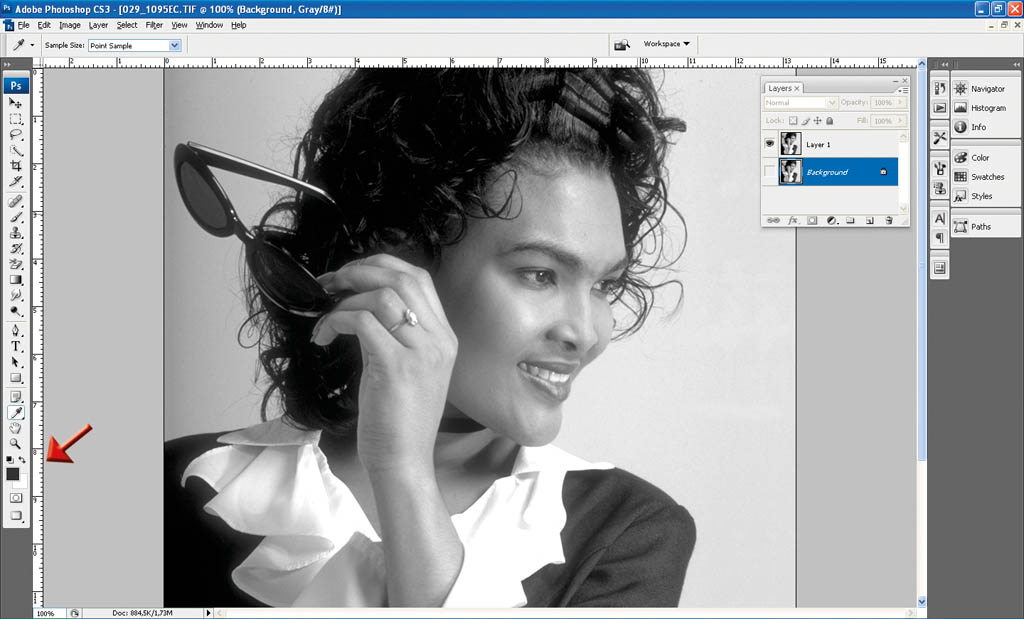
Assim, estamos prontos para o recorte de cabelos.
Selecione a Borracha Plano de Fundo e passe sobre os tons do fundo. Mas aqui vale uma ressalva: quando clicar, mantenha o botão do mouse pressionado e apague todos os tons daquela cor (fig. 4).

Às vezes, ficam algumas áreas semi transparentes. Depois, também apague-as. Se você sentir que a Borracha está apagando a pele da modelo, por exemplo, reduza um pouco mais o valor da Tolerância. Mas, se as bordas ou os fios dos cabelos estão ficando muito duros, aumente a tolerância. Em alguns minutos temos a imagem recortada (fig. 5).
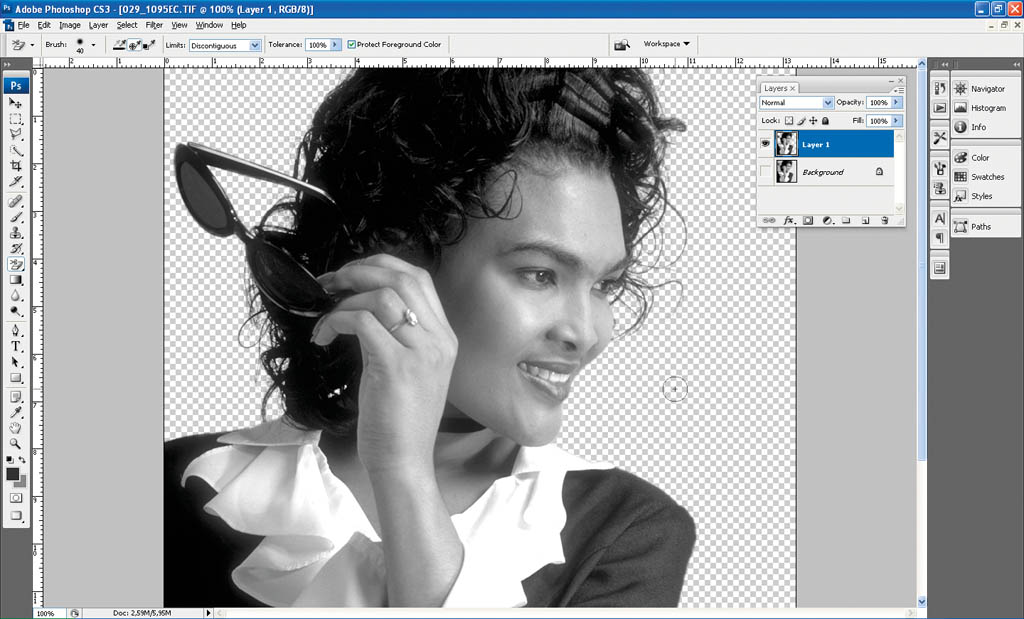
Para facilitar a visualização durante o recorte com a Borracha, você pode criar uma nova camada e preencher, por exemplo, com um fundo verde (fig. 6), ou inserir uma outra imagem como plano de fundo. A figura 7 mostra o resultado final com a imagem aplicada num fundo com textura . Observe que o efeito mostra bem os fios de cabelos.

Muito bem. Parece simples. De fato, o processo é bem fácil, o que varia e dificulta são as imagens. Nem sempre temos uma imagem com um fundo contrastando com a imagem, como no do exemplo acima. Muitas vezes, os tons do fundo se misturam com as cores do cabelo. Será que a Borracha Plano de Fundo também funciona neste caso? Sim. Mas teremos que ter muito mais cuidado e gastaremos mais tempo para finalizar a imagem. Se o tipo de imagem que você faz recorte é desse tipo, primeiro apague a cor do fundo mais predominante e depois selecione, uma após outra, as cores restantes. Sem dúvida, no Photoshop, a Borracha Plano de Fundo é um dos recursos mais sofisticados para o recorte de cabelos. Com um pouco de prática você fará verdadeiros milagres.
FONTE: Altair Hoppe
segunda-feira, 11 de janeiro de 2010
Trabalhar com fotografia não envolve somente fotografar
Retirado do blog Dicasdefotografia.com.br
Para os que querem se aventurar na fotografia como Profissão é importante deixar claro: ser um fotógrafo profissional não envolve só saber as técnicas fotográficas e como fazer imagens fantásticas. Na realidade, essa é a menor parte!
Fotógrafos autônomos
Quando digo “trabalhar com fotografia” não quero dizer trabalhar em um estúdio de linha de produção de books ou still ganhando um salário mínimo para enriquecer seu chefe. Sinceramente eu não desejo essa vida para ninguém! Nesse caso sim, você só vai fotografar o dia inteiro. Mas de uma forma enlatada e sem nem conhecer seus clientes.
Quando digo “trabalhar com fotografia” quero dizer fazer da sua fotografia (seja retratos, still, viagem…) umnegócio. Vender, como fotógrafo, os seus serviços. Ter sua própria marca. Afinal esse tipo de negócio fotográfico é que traz bons frutos tanto para o profissional quanto para o cliente. Essa é a opção para quem ama fotografar.
O que um fotógrafo faz?
Uns decidem trabalhar com Fotografia porque não aguentam mais ter que trabalhar das 8 às 18h na frente de um computador todo santo dia. O decepcionante é que é basicamente isso que um fotógrafo faz!
O gráfico abaixo é da Internacional Society of Professional Wedding Photographers. O gráfico cobre especificamente a atuação dos fotógrafos de casamento, mas se encaixa quase sem alterações em outras áreas da profissão:

Ou seja, alterando uma coisinha aqui e outra ali caso seu estilo de foto seja fotojornalismo ou still, você ainda só vai fotografar mesmo durante 12.2% do seu tempo! O restante é, basicamente, ficar na frente do computador de segunda a sexta das 8 às 18h.
Ser um fotógrafo profissional não é tirar boas fotos
Por isso que eu digo que ser profissional (ou seja: ter a fotografia como profissão) nada tem a ver com tirar boas fotos! Existem fotógrafos profissionais que nem tiram fotos tão boas assim, mas essa é a profissão deles.
É claro que para mim e para você, pessoas que amam fotografar, tirar boas fotos é importante. Mas mais importante ainda é saber que não é só isso que envolve trabalhar com fotografia. As boas fotografias servem como publicidade mas é a organização da sua “empresa” que mantém seu negócio funcionando =)
Então prepare-se para estudar um pouco de marketing, economia, finanças, mídias sociais, atendimento ao cliente, para responder MUITOS emails e bons negócios.
