 Aprenda dezenas de truques com dicas quentíssimas sobre o photoshop, com este tutorial de 283 páginas, em português, muito bem ilustrado e detalhado.
PDF I 23mb
 Aprenda dezenas de truques com dicas quentíssimas sobre o photoshop, com este tutorial de 283 páginas, em português, muito bem ilustrado e detalhado.
 Todos sabem que o caminho natural do software é tornar a aplicação de efeitos e edições cada vez mais automatizados. Pois bem, o Photoshop CS5 levou isso tudo a extremos nunca antes pensados e transformou o trabalho de edição que necessitava de muito conhecimento e de horas de trabalho em uma atividade de alguns cliques. Esta nova versão vai facilitar a vida de muita gente que não tem pleno conhecimento do software.

Observe a distância entre o ombro e a mão de Mary Jane
Conseguimos criar efeitos incríveis no Photoshop. Mas basta um segundo de desatenção e nossa criação vai de água abaixo. As falhas mais comuns nas montagens e edições é a remoção ou inclusão de membros. No Brasil, por exemplo, a revista Playboy em 2006 publicou uma modelo sem umbigo. Outra falha bem freqüente é a falta de proporção. Veja acima o cartaz do filme Homem-Aranha 2. Observe a distância do ombro até a mão da Mary Jane. Bem, estranho! Separei mais alguns casos. Veja abaixo os desastres. Por isso, todo cuidado é pouco. Além de revisar a arte, revise a ortografa e ainda peça a aprovação do cliente para evitar maiores riscos.


Neste post, vamos conhecer um filtro espetacular para o tratamento de fotos. Trata-se do filtro de Graduação / Graduated Filter presente no camera raw do photoshop. Ele permite melhorar rapidamente a exposição, brilho, contraste, saturação, suavidade, nitidez e cores da imagem. Se você precisa simular um filtro de polarização no céu ou melhorar as cores das suas imagens, sem dúvida, o Graduated Filter vai resolver seus problemas. Mostraremos como é simples transformar fotos comuns em imagens extraordinárias. Vamos ver como isso funciona passo a passo.

Veja a figura 1. Observe como as cores do céu e da paisagem de maneira geral estão apagadas, sem graça. Portanto, nosso objetivo, com a ajuda do Graduated Filter, é melhorar a intensidade das cores. Então, vamos lá. Primeiro, acesse o Adobe Bridge, clique sobre a miniatura da imagem e pressione o atalho Ctrl R para abrir a imagem no Adobe Camera Raw (fig. 2), que daqui por diante chamaremos apenas de ACR.

Com a imagem aberta no ACR, selecione na barra de ferramentas o Filtro de Graduação / Graduated Filter. O atalho para ativa-lo é a letra G. Observe que ao acionar o filtro aparece um novo painel com comandos e ajustes especiais para o Graduated Filter no lado direito da tela (fig. 3).

Veja que nele podemos regular a exposição, brilho, contraste, saturação e muito mais. Inicialmente, reduza um pouco apenas o comando Exposição / Exposure. A seguir mova o cursor bem no meio do céu, clique e arraste para baixo. Observe que conforme faz o movimento de arrastar é criada uma faixa sobre a imagem. Aumente ela até que o efeito cubra todo o céu (fig. 4).

Desta maneira simulamos um filtro polarizador, mas podemos melhorar bem mais o efeito aumentando um pouco mais o comando Saturação / Saturation e Contraste / Contrast (fig. 5).

Agora melhorou bastante, mas veja que o tom da cor ainda não está muito bom. Para muda-la clique sobre o quadrado com um “X” dentro ao lado da palavra Cor / Color. Assim, teremos um seletor de cores. Selecionamos um azul mais claro sugerido pela paleta e o céu sem cores já era! Agora está bem azul e vibrante (fig. 6).
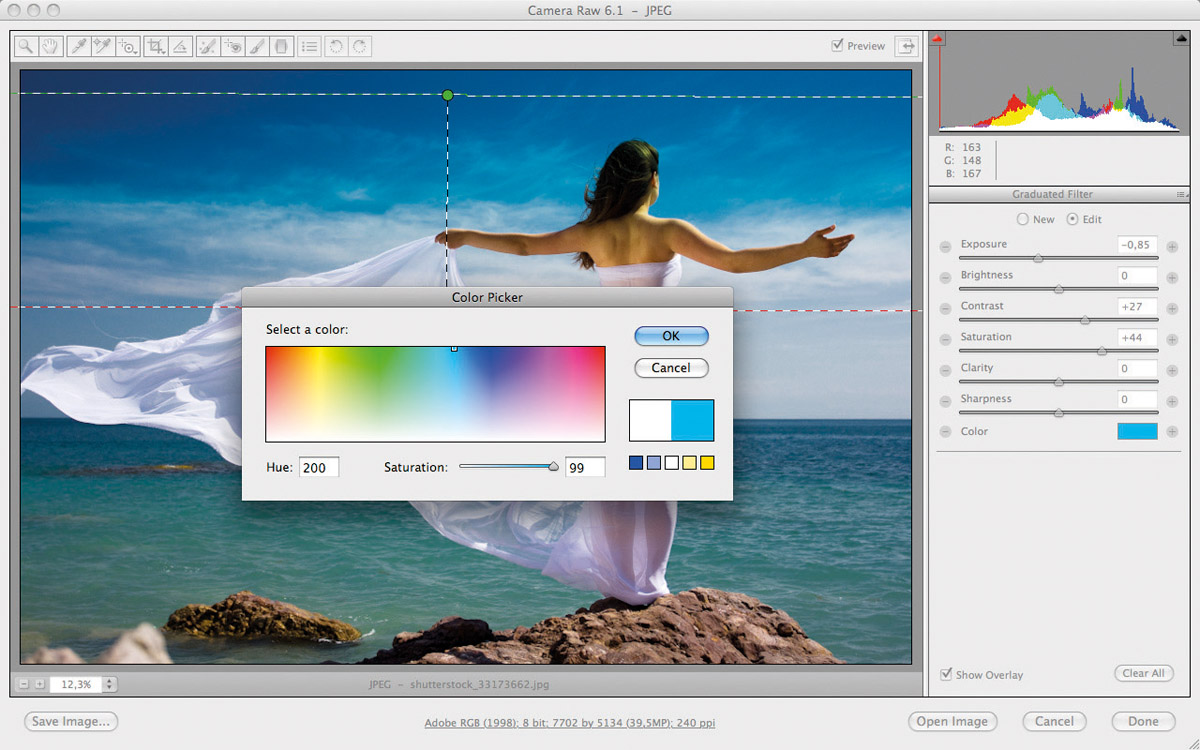
O segundo passo é mover o cursor na parte inferior do campo criar uma faixa de graduação até o início do céu. Inicialmente, são repetidos as mesmas configurações do último filtro, mas como queremos deixar os tons do campo mais intensos, aumentamos a exposição, o contraste, a saturação, e principalmente, mudamos a cor de azul claro para um verde claro (fig. 7).

É quando a mágica das cores acontece. Num piscar de olhos, as cores saltam aos olhos e a imagem fica com um aspecto muito melhor. Em alguns casos, precisamos aumentar ou reduzir a faixa de atuação do Graduated Filter. Para fazer isso, mova o cursor sobre o ponto verde ou vermelho no centro faixa, clique e arraste para cima ou para baixo. Como sugestão de acabamento, podemos aplicar um vinheta bem suave nas bordas da imagem. Abaixo, compare o antes e o depois.
Fonte: Altair Hoppe blog
* Este artigo também foi publicado na revista Fotografe Melhor / Número 167 / Agosto 2010


